タイで初めてeSIMを使ってみた結論
これまでタイでは、空港に着いてからSIMカードを買って使っていました。カウンターに並び、パスポートを見せて、SIMを差し替える。着いてすぐに毎回この手間がかかります。
今回のタイ渡航で、初めてeSIMを試しました。選んだのはSailyです。設定は難しそうだと思っていましたが、出発前の夜に日本で、購入から設定まで約15分で終わりました。
eSIMのいちばんの利点は、飛行機に乗る前に、日本で買って設定まで済ませられることです。日本にいれば、いつもの携帯の回線や自宅のWi-Fiにつながったまま、落ち着いて手続きできます。タイの空港に着いた時点ではまだネットにつながっていないので、現地で申し込もうとすると、まず空港のWi-Fiを探すところから始まります。
- 空港で並ばなくていい:日本で設定を済ませておけば、スワンナプーム空港に着いて回線をオンにするだけですぐつながった
- 安い:タイ向け1GB・7日間で2.99ドル
- 設定が簡単:アプリの案内どおりに進めるだけで、迷うところはなかった
- パタヤでも問題なくつながった
- 容量は大きめに:動画を見ると1日で1GBを超えるので、動画を見る人は10GB以上がおすすめ
次にタイへ行くときも、Sailyを使うつもりです。
[PR] 海外旅行のためのお得なeSIM【Saily】
Sailyとは
Sailyは、NordVPNを手がけるNord Securityが開発した海外旅行用のeSIMです。アプリまたはWebサイトでプランを買い、スマートフォンにeSIMを入れて使います。
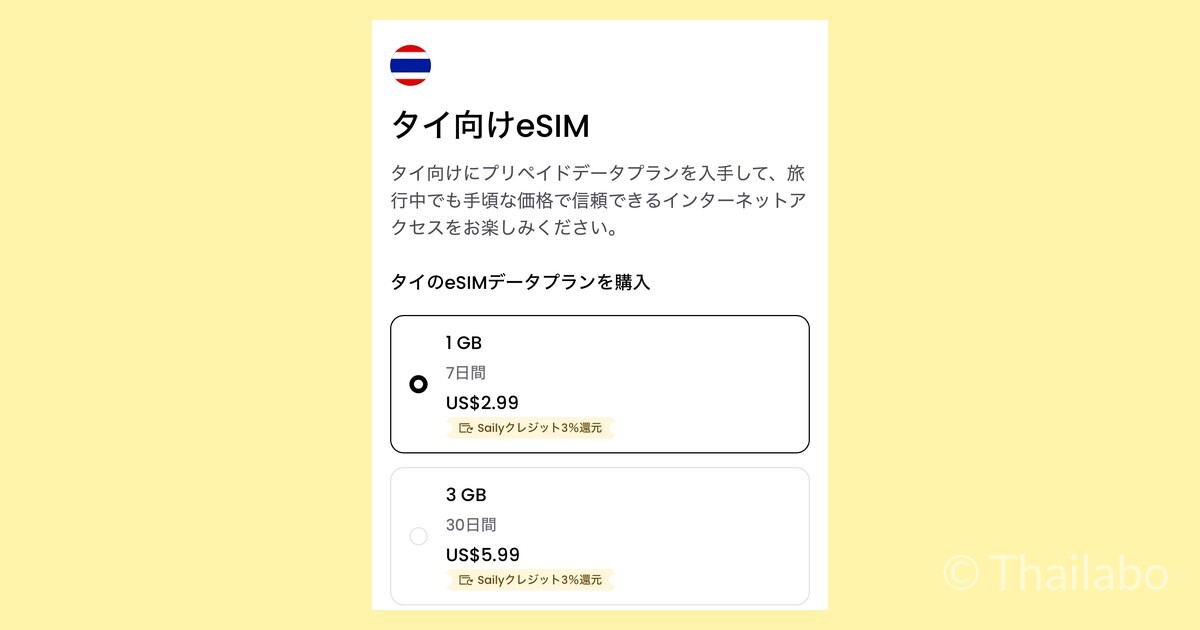
タイ向けの料金(2026年11月19日、公式サイトで確認)
- 1GB・7日間:2.99ドル
- 3GB・30日間:5.99ドル
- 5GB・30日間:7.99ドル
- 10GB・30日間:10.99ドル
- 20GB・30日間:19.99ドル
- 無制限・15日間:38.99ドル(1日5GBまで高速、超えると最大1Mbps)
買ってから30日以内に使い始めればよく、タイに着くと自動でプランが始まります。
購入の手順(Webで約7分)
手順1 プランを選ぶ
saily.comでタイ向けのプランを選びます。今回は1GB・7日間を選びました。続けて、GoogleまたはAppleのアカウントでログインします。
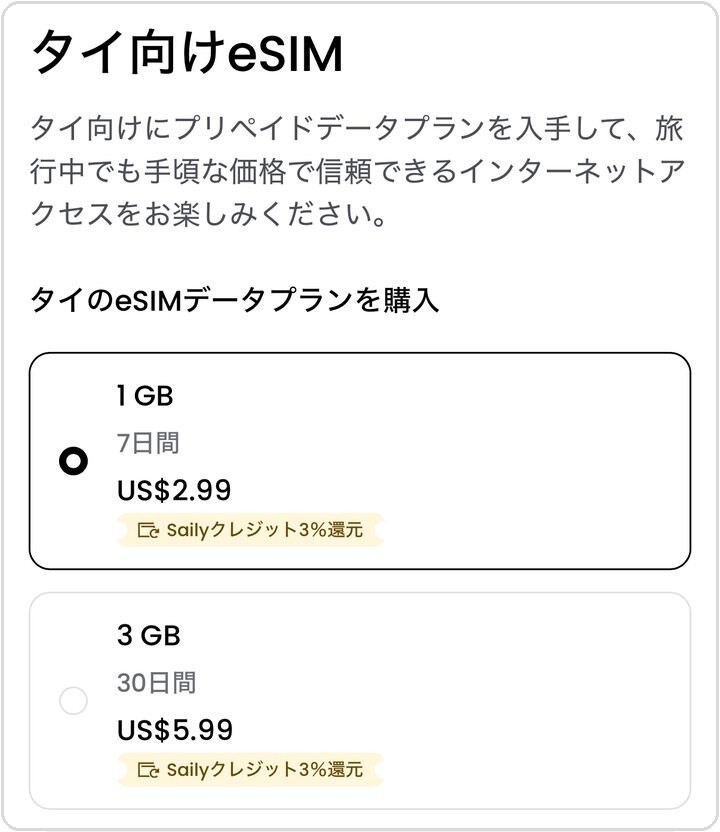
手順2 支払う
支払い方法は、Apple Pay・クレジットカード・Google Pay・PayPalから選べます。今回はクレジットカードで払いました。
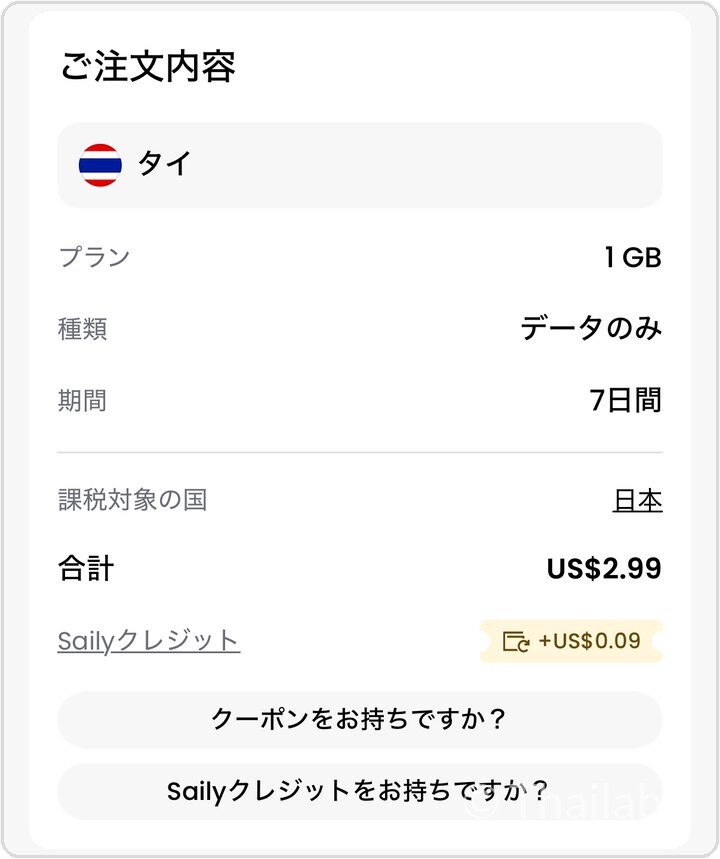
手順3 アプリを入れる
「注文が完了しました」と出たら、Sailyのアプリを入れます。
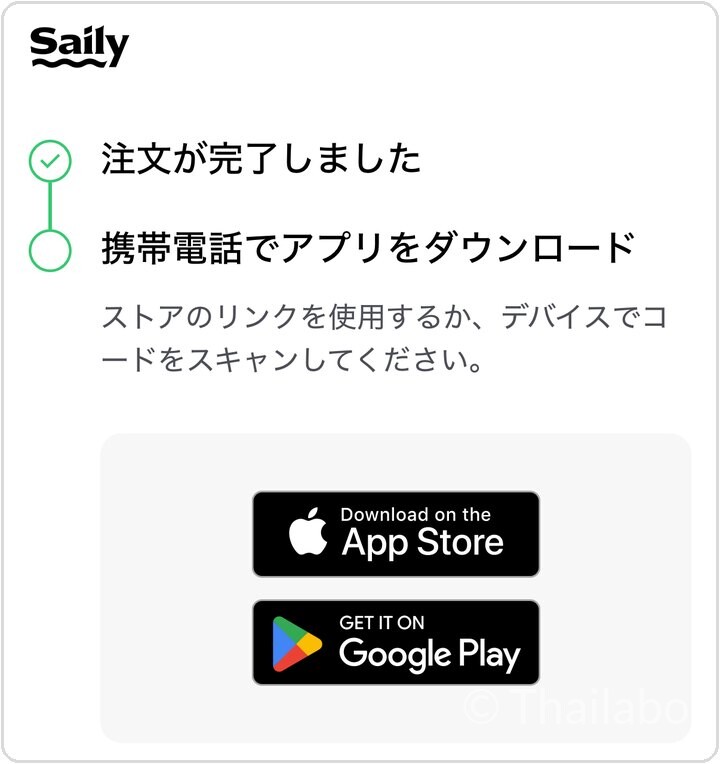
設定の手順(アプリで約3分)
手順4 アプリで設定を始める
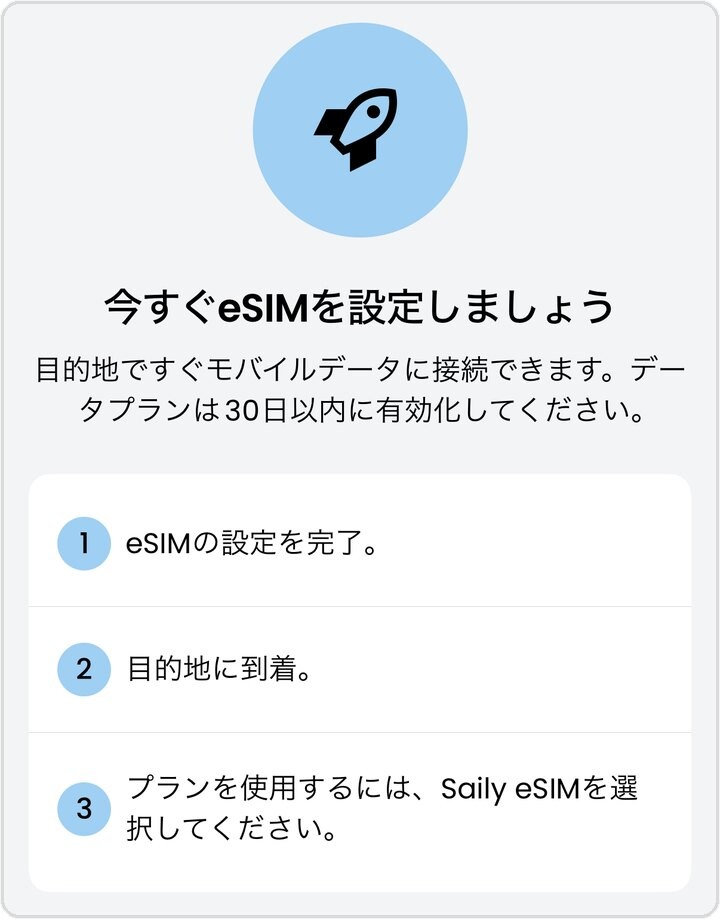
アプリを開き、購入時と同じアカウントでログインします。「今すぐ始める」を押し、インストール先で「このデバイス」を選びます。
手順5 eSIMをインストールする
「eSIMのインストールを開始」を押すと、iPhoneの設定画面に切り替わります。
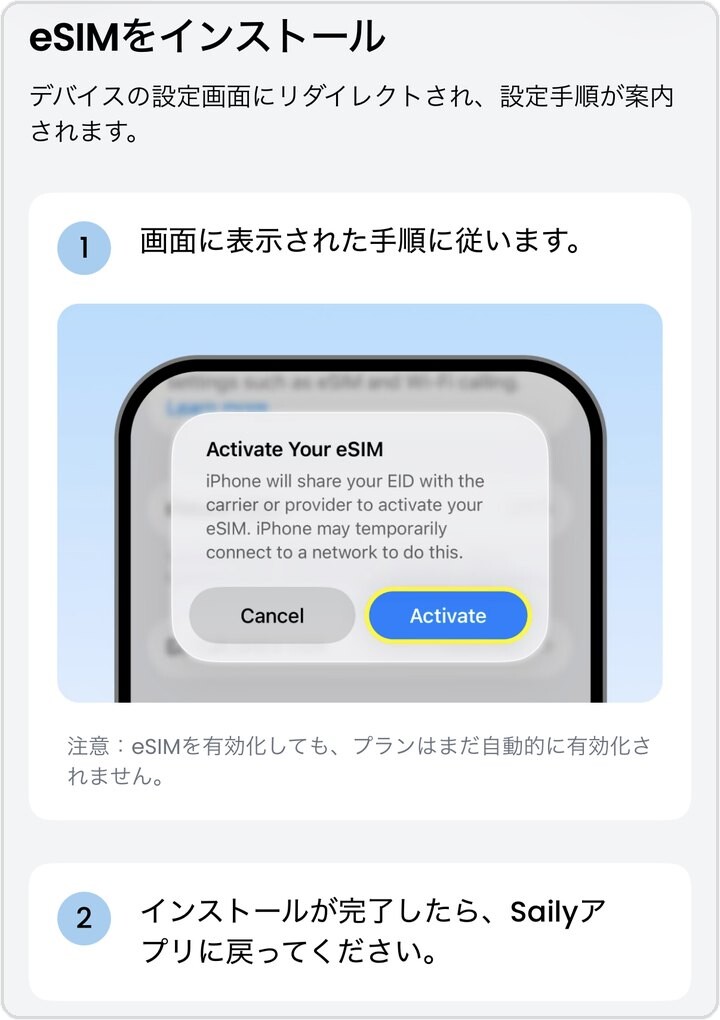
手順6 iPhoneでアクティベートする
「続ける」を押します。
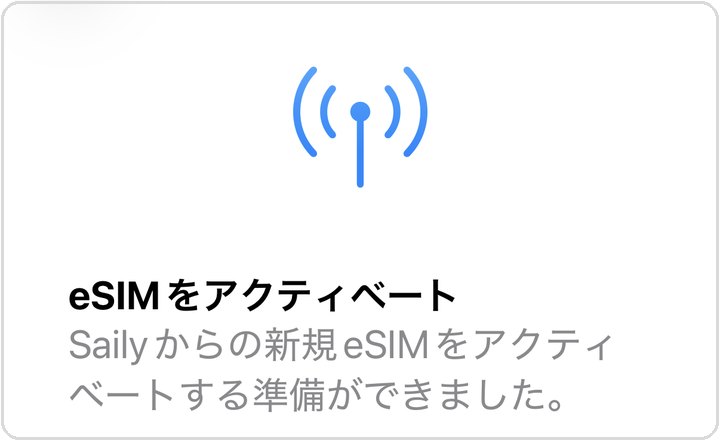
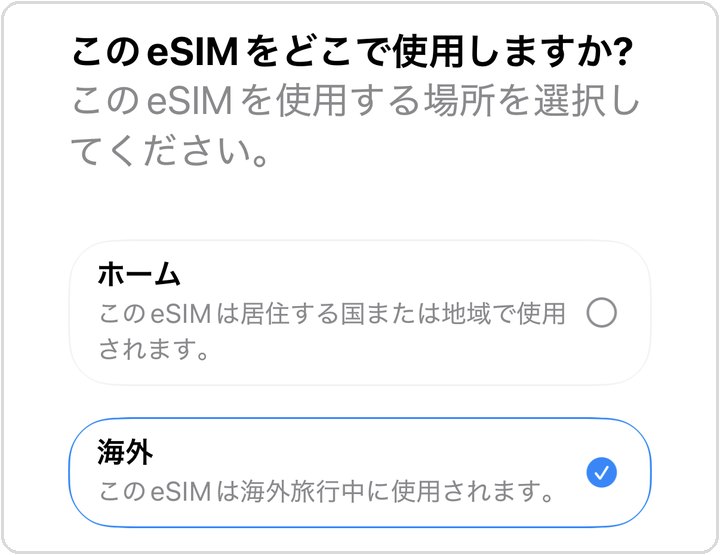
手順7 使う場所で「海外」を選ぶ
使う場所を聞かれるので「海外」を選びます。続けてプランの種類を聞かれます。今回買ったプランは、注文内容の画面で「データのみ」と表示されています。
手順8 設定完了
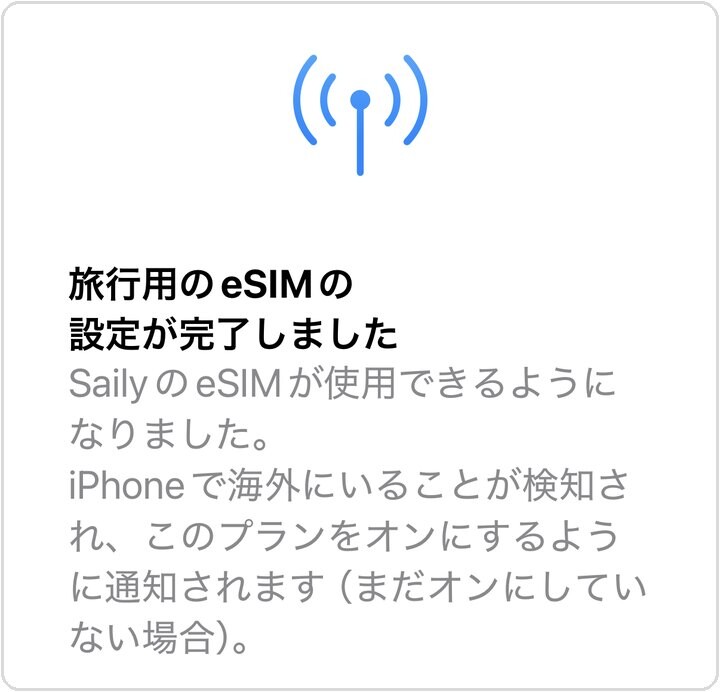
「旅行用のeSIMの設定が完了しました」と出れば終わりです。
タイに着いたら
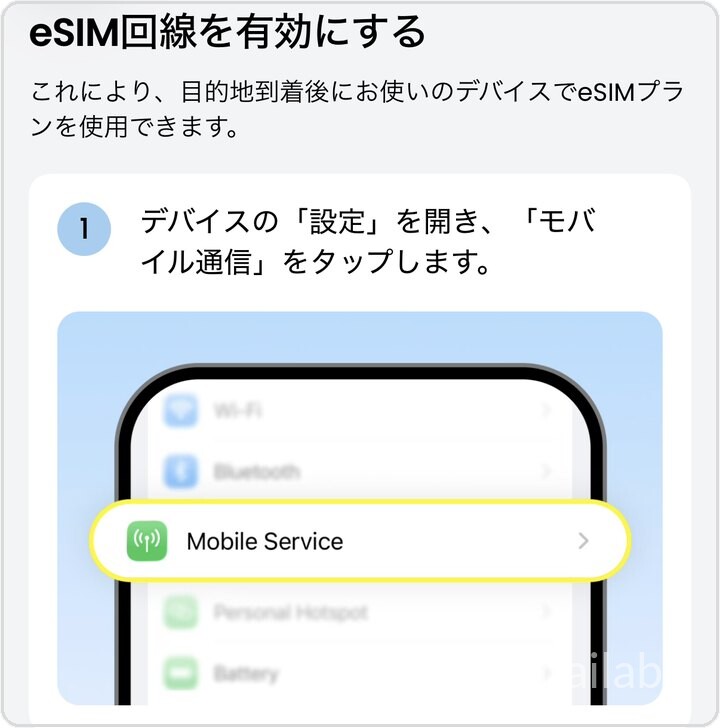
日本にいるうちにここまで済ませておけば、タイに着いたあとは回線をオンにするだけです。
つまずきやすい点
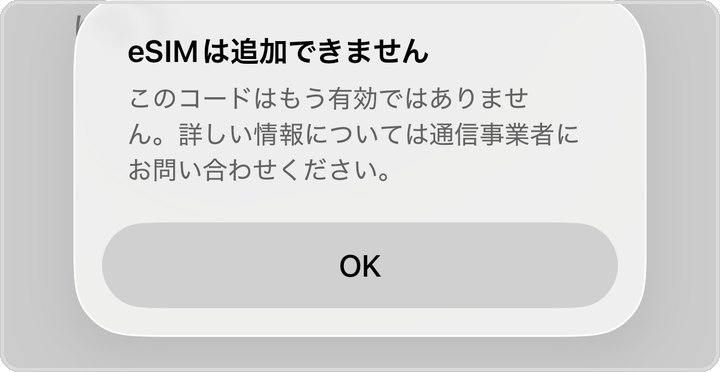
設定が終わったあとにもう一度アクティベートを押すと、「eSIMは追加できません。このコードはもう有効ではありません」と表示されます。同じeSIMを二重に入れようとしたときの表示です。「OK」を押して閉じれば、そのまま使えます。
クレジットカードで払うときは、カード会社の認証コードがメールで届きます。メールを受け取れる状態で買ってください。
スワンナプーム空港とパタヤでのつながり具合
スワンナプーム空港では、着いてすぐつながりました。パタヤでもつながりました。
データ量は、動画を見ると1日で1GBを超えます。1GB・7日間のプランは、地図とLINEだけに使う人向けです。動画を見る人は、10GB以上か無制限のプランを選んでください。
Sailyが向いている人・向いていない人
向いている人
- 3〜7日の短い旅行で、出発前に日本で設定を済ませたい人
- 地図とLINEが中心の人(1GB〜3GB)
向いていない人
- 1か月以上タイにいる人(現地のAISなどを月額で契約するほうが合います)
- 動画を毎日見るのに、小さい容量のプランで済ませたい人