NordVPNをタイで使った結論
タイに滞在中、日本のウェブサービスを日本にいるときと同じように使いたくて、NordVPNを契約しました。2026年1月にバンコクで購入し、その場でWindowsのパソコンに設定しています。
- 日本のサーバー(東京・大阪)につなぐと、日本のサービスに日本からと同じようにアクセスできる
- 日本のサーバーの速さは、まったく気にならない
- 通信が暗号化されるので、ホテルやカフェのWi-Fiでも使いやすい
- 金融機関など、VPNをつないだままだと使えないサービスが一部ある
- 2年プランを13,764円で購入した(2026年1月)

30日間の返金保証つきです。 NordVPNを見てみる
タイでNordVPNを使う理由
タイから日本のサービスを開くと、海外からのアクセスとして扱われます。NordVPN で日本のサーバーにつなぐと、日本のIPアドレスでアクセスする形になります。
通信は暗号化されるので、ホテルやカフェのフリーWi-Fiを使うときの備えにもなります。NordVPNの公式サイトも、旅行中の公衆Wi-Fiの保護と、自国で見ているサイトへのアクセスを用途に挙げています。
NordVPNの料金(2年プランを13,764円で購入)
私が買ったのは2年プランで、支払いは13,764円でした(2026年1月)。2年分を前払いする形で、その後は1年ごとの更新になります。
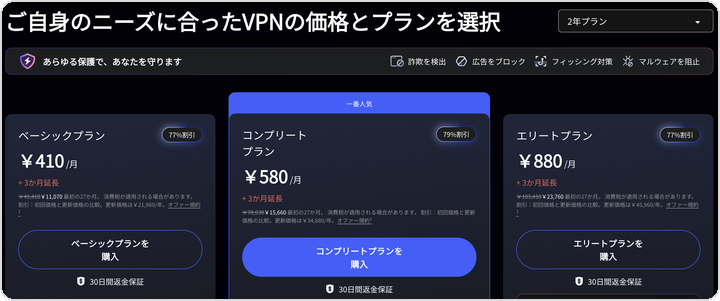
2026年11月20日時点の公式サイトでは、2年プランのベーシックが月あたり410円(最初の27か月で11,070円)です。料金はキャンペーンで変わるので、購入前に公式サイトで確認してください。プランはベーシック・コンプリート・エリートの3種類があり、VPNの機能はどのプランにも含まれています。
- 同時に使える台数:10台(パソコンとスマートフォンなどで共用できる)
- 返金保証:30日間
今の料金とキャンペーンは、公式サイトで確認できます。 NordVPNを見てみる
NordVPNの使い方(Windowsでの設定手順)
手順1 公式サイトでプランを選ぶ
NordVPNの公式サイトの料金ページを開き、プランの期間を選びます。私は2年プランにしました。次に、ベーシック・コンプリート・エリートの中からプランを選び、「購入」を押します。
公式サイトは、こちらから開けます。 NordVPNを見てみる
手順2 支払いをする
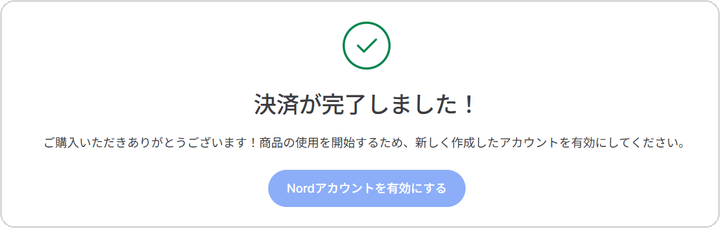
支払いは、クレジットカードやPayPalなどから選べます。決済が終わると「決済が完了しました!」と表示されます。続けて「Nordアカウントを有効にする」を押します。
手順3 アプリをダウンロードする
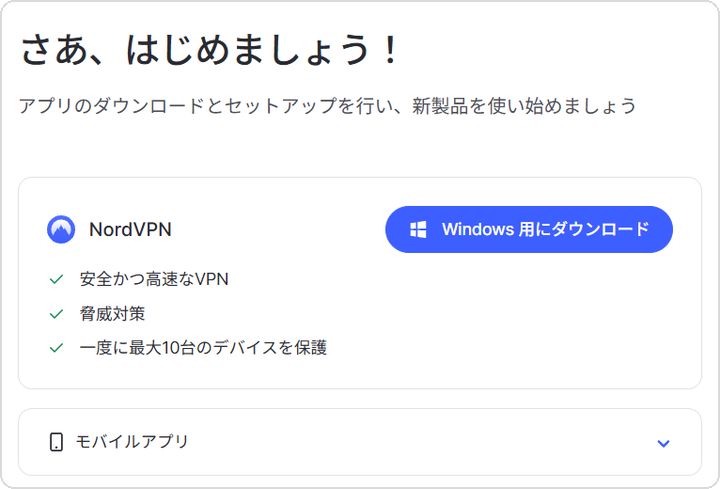
「Windows用にダウンロード」を押します。
手順4 インストールする
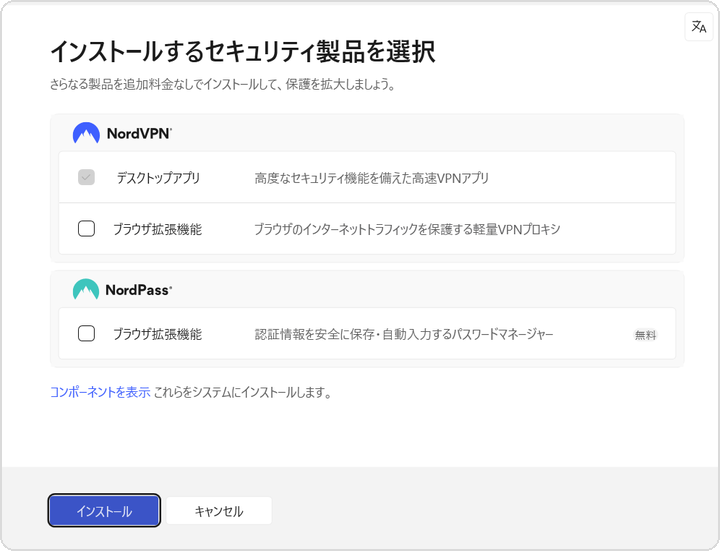
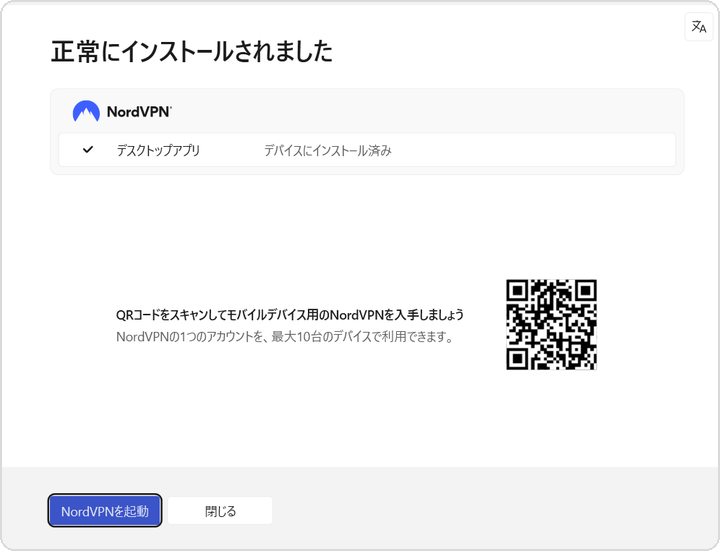
インストールする製品を選び、「インストール」を押します。
手順5 .NETの追加を許可する
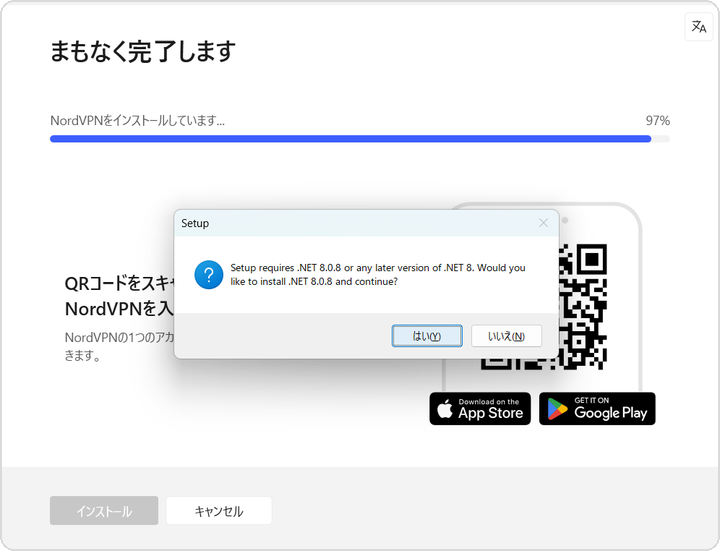
途中で「.NET 8.0.8以降が必要」という確認が表示されたら、「はい」を押して続けます。私の場合はこの追加に時間がかかり、決済から接続まで1時間ほどでした。
手順6 ログインする
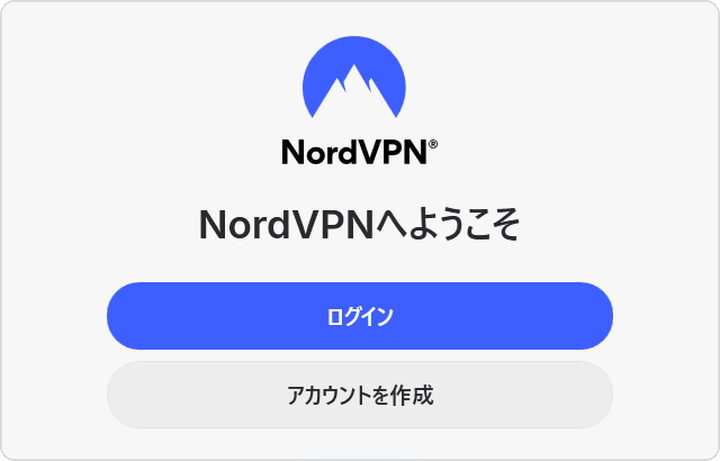
アプリが開いたら「ログイン」を押します。
手順7 接続先に日本を選ぶ
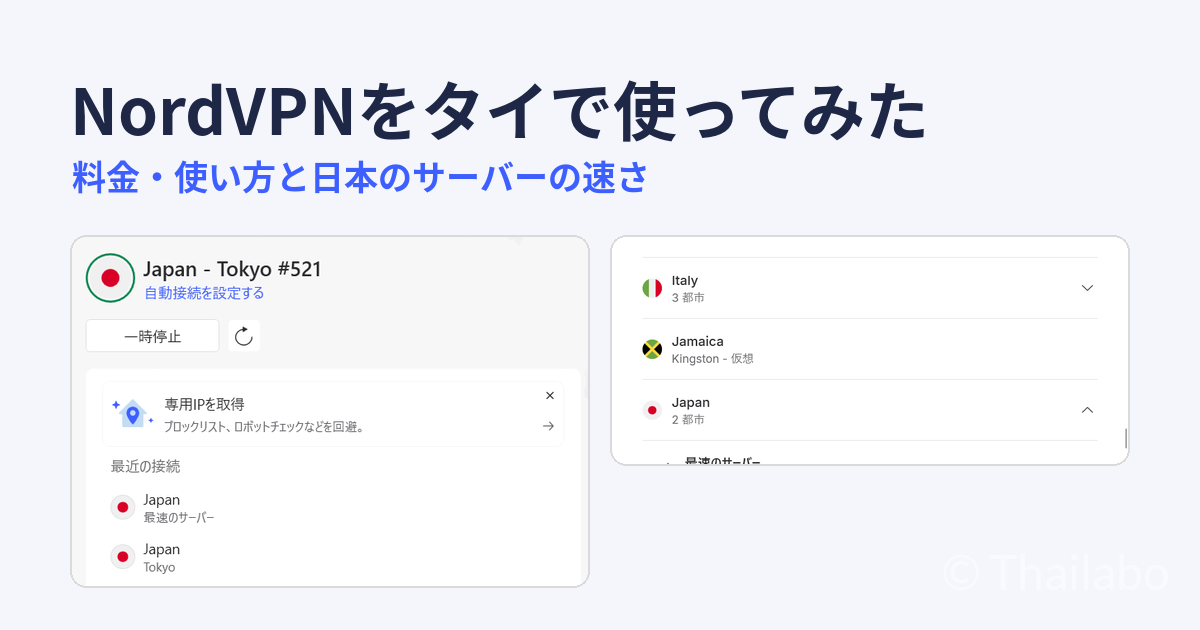
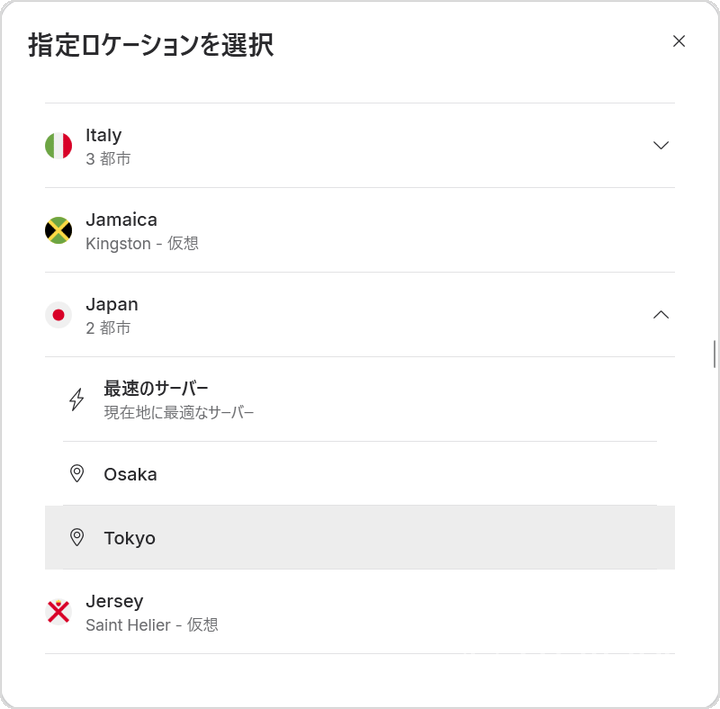
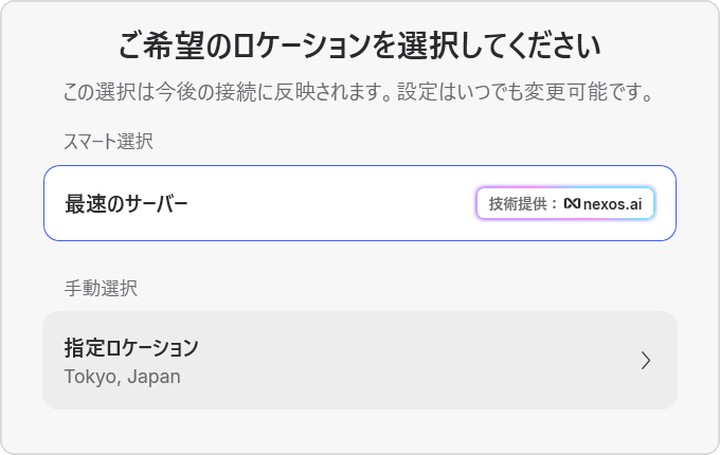
タイにいると、初めは現在地に近いタイのサーバーが提案されます。日本につなぐときは「指定ロケーション」から Japan を開きます。Osaka と Tokyo が選べます。接続先は、あとからいつでも変えられます。
手順8 接続する
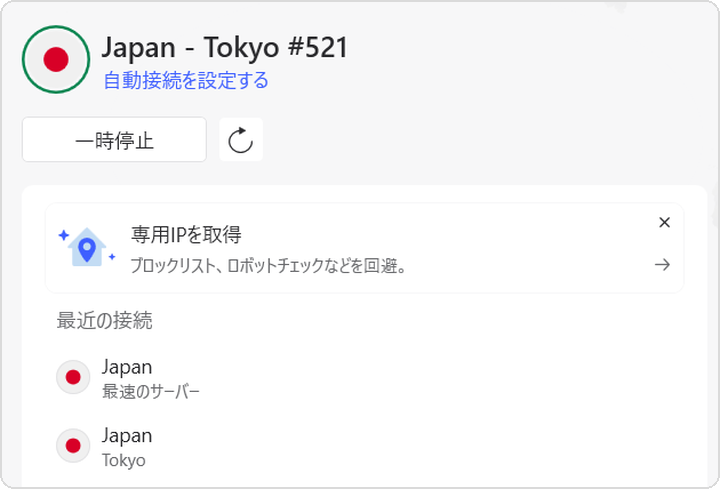
接続すると、画面の上に「Japan – Tokyo」と表示されます。
日本のサーバーの速さ
タイから東京のサーバーにつないで使っていますが、速さはまったく気になりません。普段どおりに使えています。日本のサーバーは東京と大阪の2か所から選べます。
使ってみて分かった注意点
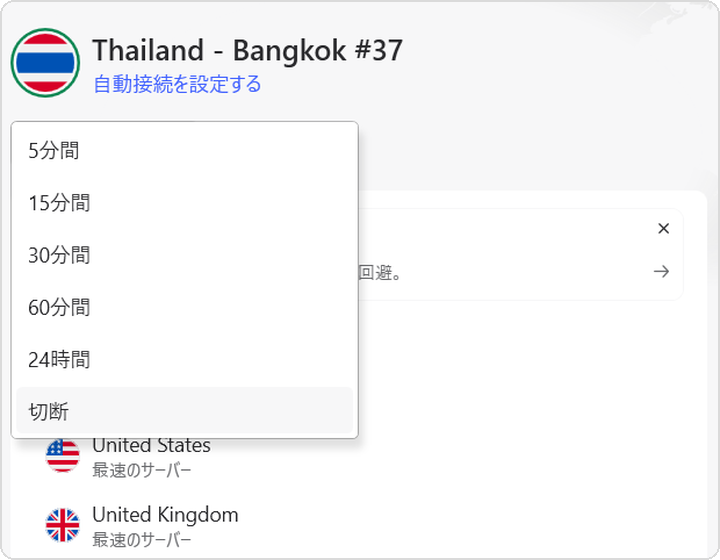
金融機関など、VPNにつないだままだと使えないサービスが一部あります。そのときは、アプリの「一時停止」でVPNを止めてから開きます。止める時間は5分・15分・30分・60分・24時間から選べます。それ以外で困ったことはありません。
まとめ
タイから日本のサービスを使いたい人、ホテルやカフェのWi-Fiをよく使う人には、NordVPNはおすすめです。30日間の返金保証があるので、まず試してみてください。
公式サイトはこちらです。 NordVPNを見てみる